Clase 09 · Añadir fuentes
Cómo añadir nuevas tipografías a una web: fuentes de Google Fonts (con <link> o @import) y fuentes locales con @font-face. Además, la decoración del texto: text-decoration, text-shadow, box-shadow, text-transform, line-height, letter-spacing y text-orientation.
Fuentes Google Fonts
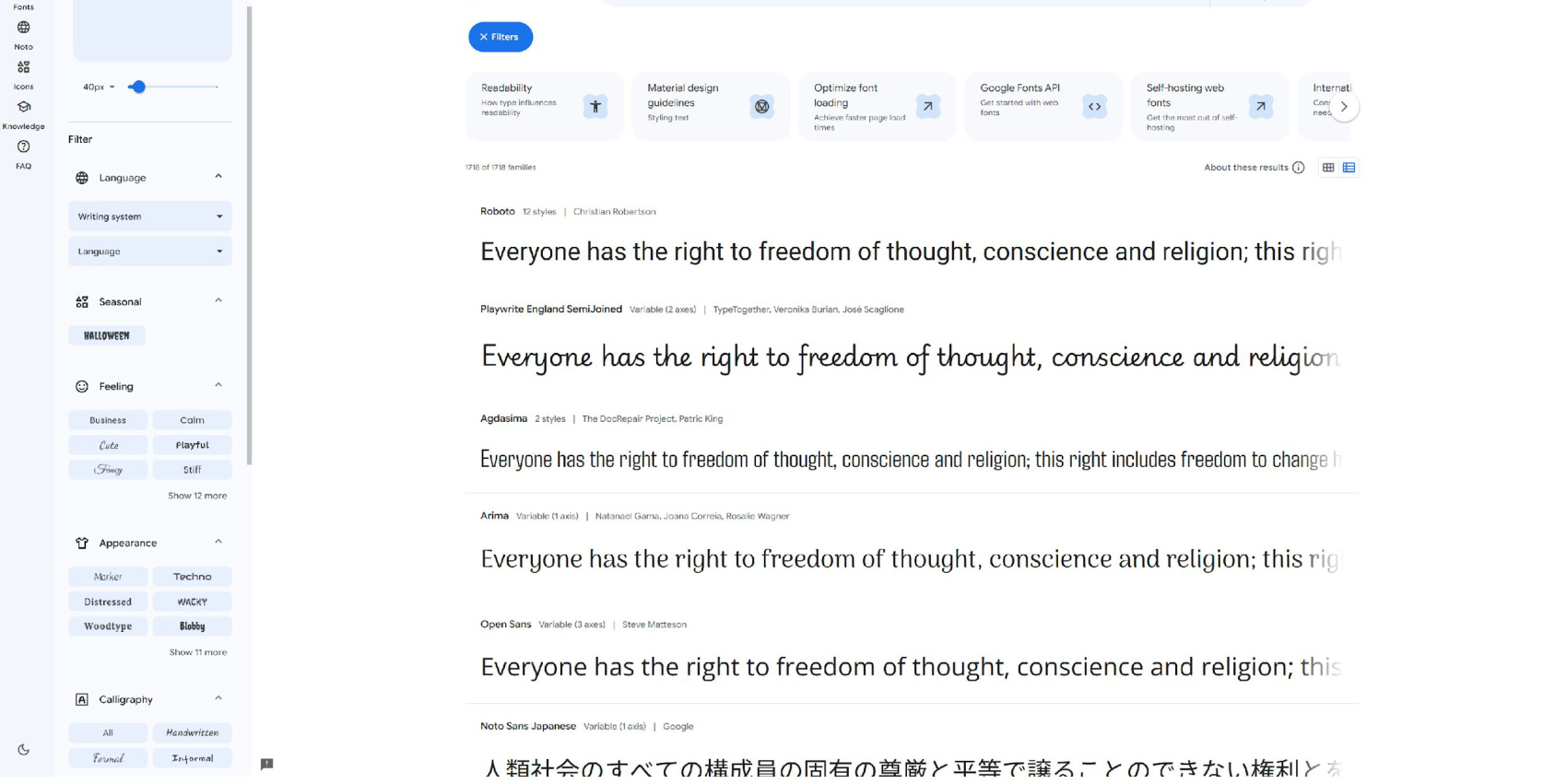
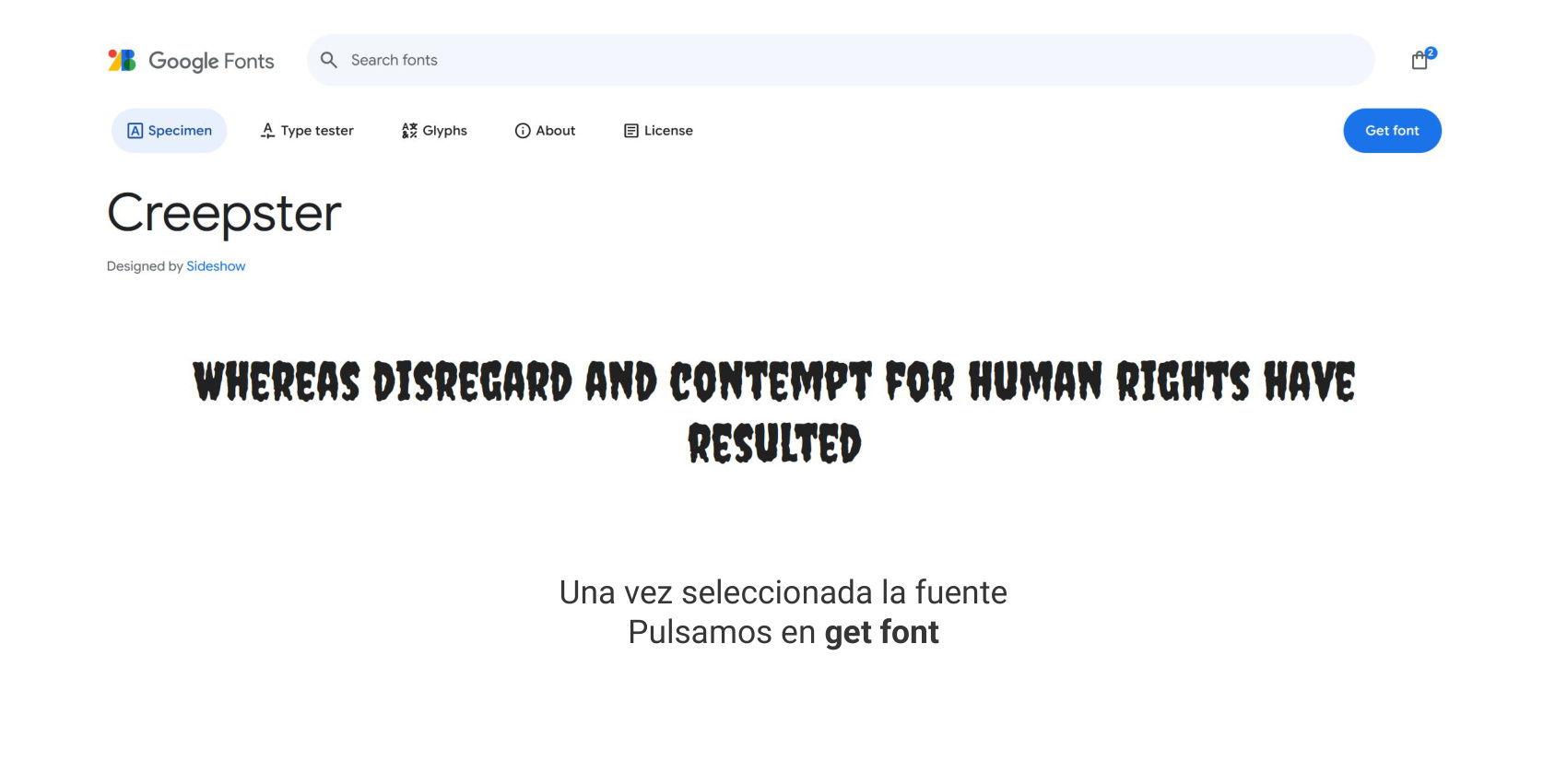
Google Fonts es un catálogo gratuito de tipografías: fonts.google.com. Buscamos y elegimos la que nos guste, y una vez seleccionada pulsamos en Get font.
Obtener el código
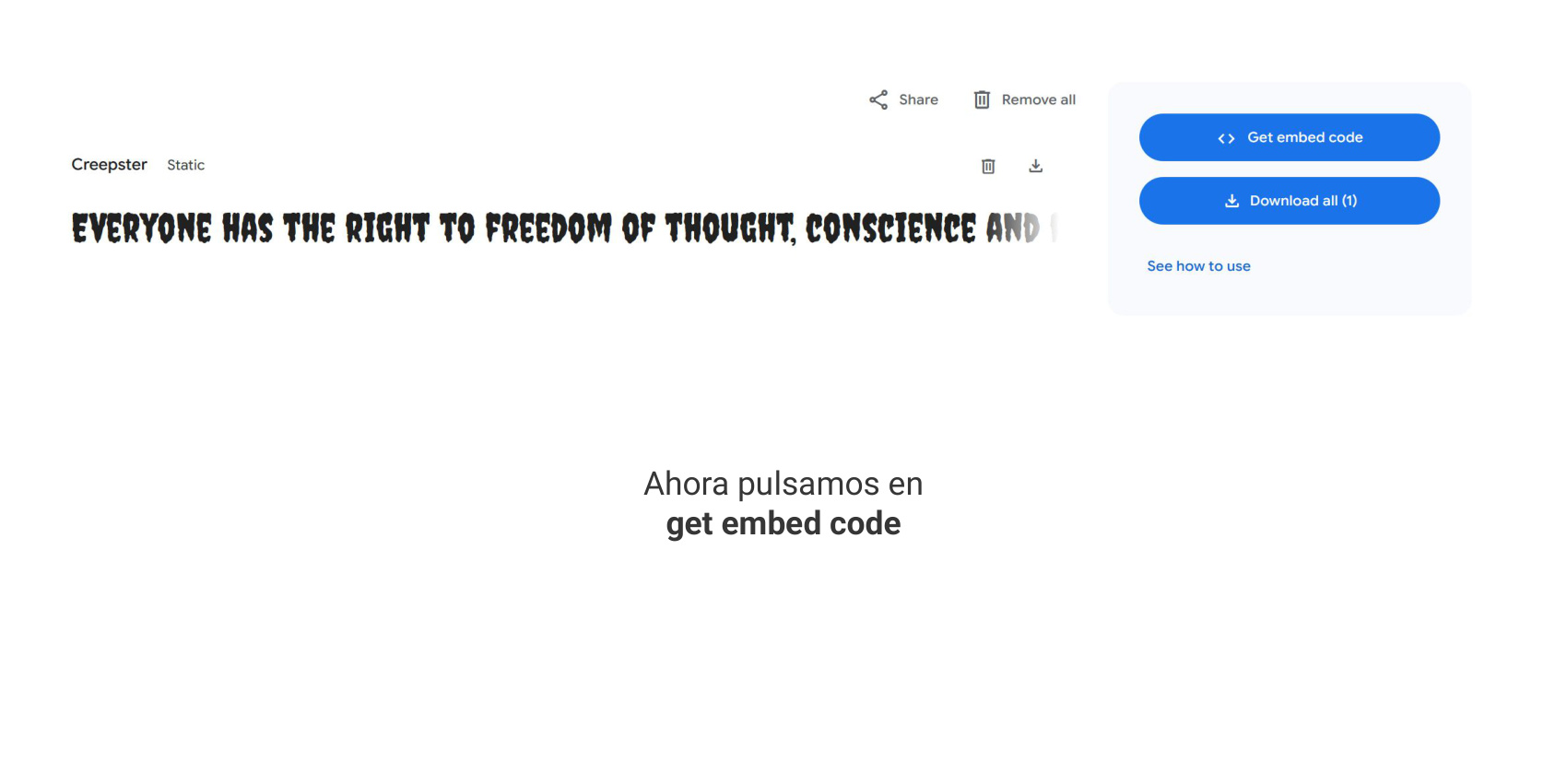
Ahora pulsamos en Get embed code. Google nos da dos bloques de código:
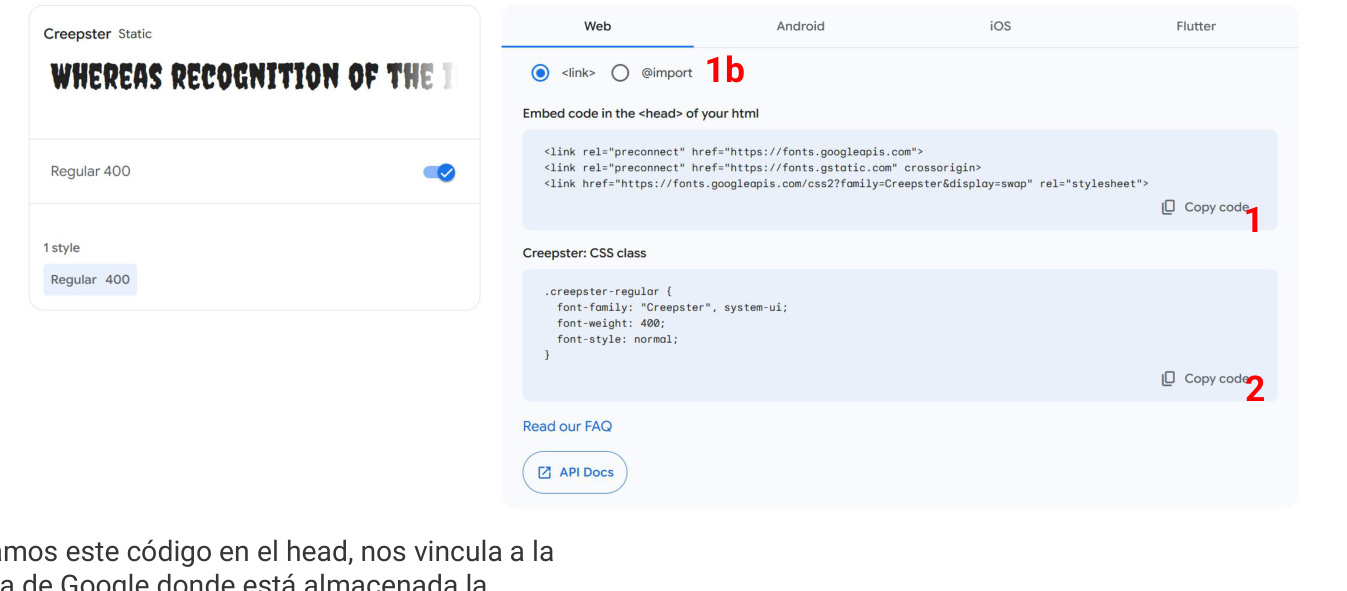
- 1 · Copiamos este código en el
<head>: nos vincula a la página de Google donde está almacenada la tipografía. - 1b · Si escogemos la opción
@import, el código que genera lo deberemos poner en nuestro CSS. - 2 · Copiamos este código y generamos una clase CSS con los valores indicados para utilizar la tipografía.
Fuentes con diferentes grosores y estilos
Si elegimos una tipografía con distintos grosores o estilos, la configuramos desde el panel izquierdo, en la opción One value.
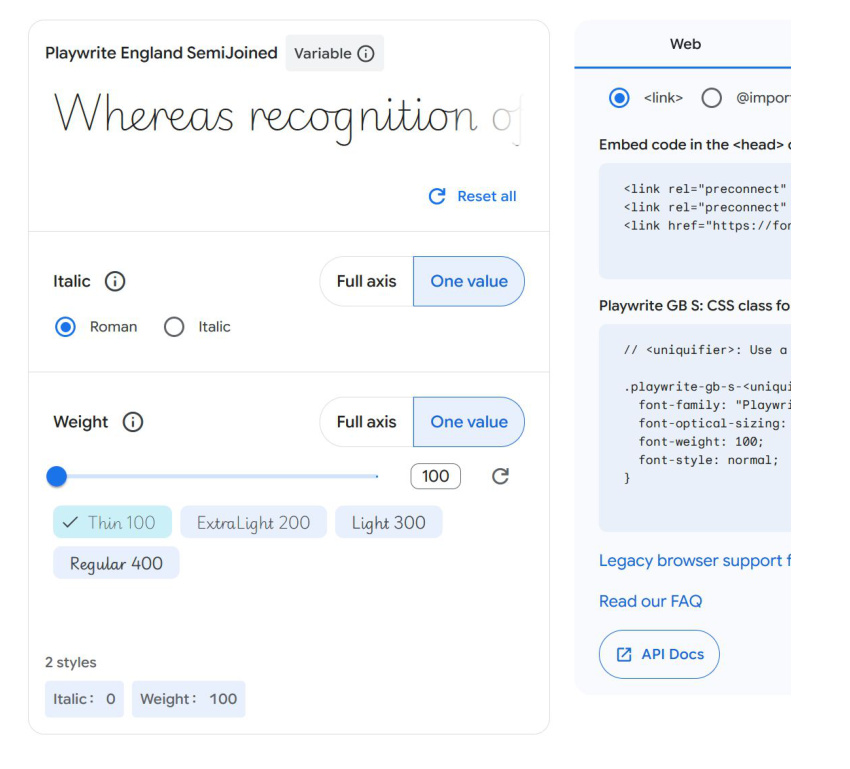
- Full axis: nos muestra todas las opciones de la fuente. Si queremos importar todos los estilos a nuestra web, copiamos el código del
<head>con la opción Full axis seleccionada. - One value: nos deja ver el código que se genera para cada grosor o estilo; podemos ayudarnos de él para crear nuestros estilos.
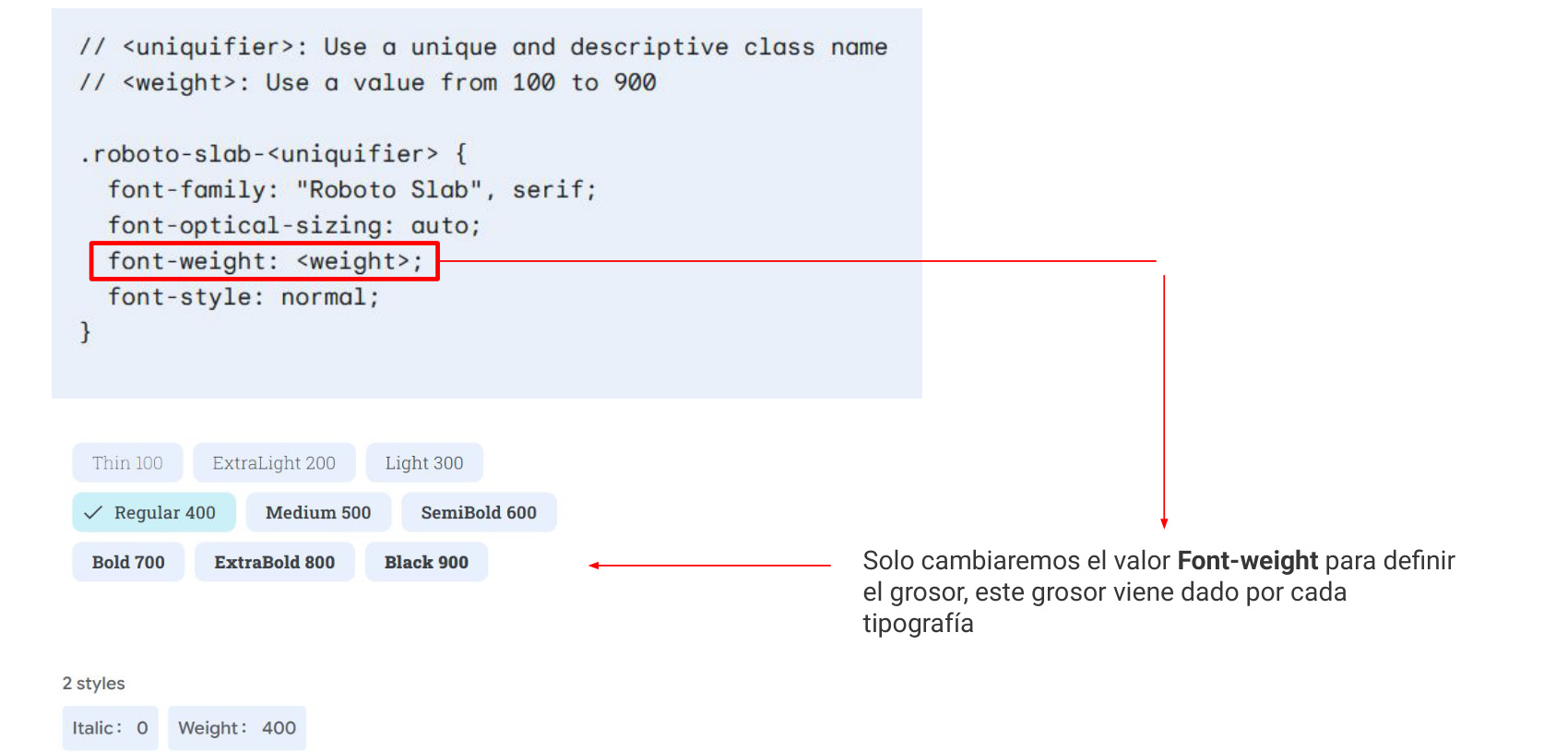
Solo cambiaremos el valor de font-weight para definir el grosor; los grosores disponibles vienen dados por cada tipografía.
Ejemplo de uso 1: <link>
El código de Google va en el <head> de nuestro HTML, y la clase con la tipografía en nuestro CSS.
<head>

<link rel="stylesheet" href="tipografia.css">

<link rel="preconnect" href="https://fonts.googleapis.com">
<link rel="preconnect" href="https://fonts.gstatic.com" crossorigin>
<link href="https://fonts.googleapis.com/css2?family=Roboto:ital,
wght@0,100;0,300;0,400;0,500;0,700;0,900;1,100;1,300;1,400;1,500;1,
700;1,900&display=swap" rel="stylesheet">

    <title>Document</title>
</head>

<body>
    <div>
        <h1 class="mi-tipografia">Título</h1>
</div>.mi-tipografia{
font-family: "Roboto", sans-serif;
font-weight: 400;
font-style: italic;
}- El
<link>atipografia.cssenlaza nuestra hoja de estilos. - Los tres
<link>de Google (los dospreconnecty elstylesheet) traen la tipografía desde los servidores de Google. - La clase
.mi-tipografiadel CSS se aplica al título conclass="mi-tipografia".
Ejemplo de uso 2: @import
Con la opción @import, el código de Google va en nuestro CSS y el <head> solo enlaza la hoja de estilos.
<head>
<link rel="stylesheet" href="tipografia.css">
<title>Document</title>
</head>
<body>
<div>
<h1 class="mi-tipografia">Título</h1>
</div>@import url('https://fonts.googleapis.com/css2?family=Roboto:ital...');
.mi-tipografia{
    font-family: "Roboto", sans-serif;
    font-weight: 400;
    font-style: italic;
}
El @import debe ir siempre al principio del archivo CSS, antes del resto de reglas. En la diapositiva la URL aparece abreviada con «...».
Añadir fuentes locales
Podemos añadir tipografías que no sean de Google, desde nuestro ordenador o descargándolas. Estas tipografías normalmente tienen extensión .ttf o .woff.
Descargar tipografías desde: dafont.com
@font-face
Para llamar a una tipografía local usamos, dentro de nuestro archivo CSS, la regla @font-face.
@font-face {
font-family: myFirstFont;
src: url(sansation_light.woff);
}- font-family hace referencia al nombre que le damos a la tipografía. Es el nombre que deberemos utilizar luego cuando creemos una clase CSS para usar esta fuente.
- src es la ruta donde está almacenada la tipografía, como cuando llamamos a una imagen.
@font-face: otros parámetros
Estos parámetros dependerán siempre de si la tipografía tiene esas opciones.
| Propiedad | Valores |
|---|---|
font-stretch | normal · condensed · ultra-condensed · extra-condensed · semi-condensed · expanded · semi-expanded · extra-expanded · ultra-expanded |
font-style | normal · italic · oblique |
font-weight | normal · bold · 100 · 200 · 300 · 400 · 500 · 600 · 700 · 800 · 900 |
Si instalamos una tipografía que no tiene cursiva, aunque pongamos font-style: italic; no funcionará. Referencia: w3schools · @font-face.
Ejemplo tipografía local: @font-face
<head>
    <link rel="stylesheet" href="tipografia.css">
    <title>Document</title>
</head>

<body>
    <div>
        <h1 class="mi-tipografia">Título</h1>
</div>@font-face{
font-family:papyrus;
src: url(font/papyrus.ttf);
}
.mi-tipografia{
font-family: "papyrus";
font-size:24px;
}La ruta font/papyrus.ttf supone una carpeta font junto al CSS con el archivo de la tipografía dentro. El nombre papyrus de font-family es el mismo que se usa después en .mi-tipografia.
Text-decoration
Añadimos estilos al texto. text-decoration funciona como border: tiene 3 valores que podemos definir juntos o por separado.
text-decoration-color: color;
text-decoration-line: none | underline | overline | line-through;
text-decoration-style: solid | double | dotted | dashed | wavy;text-decoration: underline dotted green;texto prueba 3
Si definimos solo text-decoration-line sin ningún otro parámetro, coge por defecto solid y black: text-decoration: underline;. Referencia: w3schools · text-decoration.
Line y style
Line es la posición de la línea y style su estilo.
Modificar text-decoration
Tenemos 3 opciones para modificar text-decoration.
text-underline-position: auto | under;
text-underline-offset: 10px;        /* Separación de la línea respecto al texto */
text-decoration-thickness: 6px; /* Grosor de la línea */Text-shadow
Otras propiedades de esta parte: text-shadow, box-shadow, text-transform, line-height, letter-spacing y text-orientation. Empezamos con text-shadow: añadimos sombra al texto.
- Offset-x: desplazamiento horizontal (eje X).
- Offset-y: desplazamiento vertical (eje Y).
- Blur-radius: desenfoque.
- Color: color.
/* offset-x | offset-y | blur-radius | color */
text-shadow: 1px 1px 2px black;

/* color | offset-x | offset-y | blur-radius */
text-shadow: #fc0 1px 0 10px;

/* offset-x | offset-y | color */
text-shadow: 5px 5px #558abb;

/* color | offset-x | offset-y */
text-shadow: white 2px 5px;

/* offset-x | offset-y
/* Use defaults for color and blur-radius */
text-shadow: 5px 10px;Sombra
Sombra
Sombra
Sombra
Sombra
Referencia: MDN · text-shadow.
Box-shadow
Añadimos sombra a los contenedores.
- Offset-x: desplazamiento horizontal (eje X).
- Offset-y: desplazamiento vertical (eje Y).
- Blur-radius: desenfoque.
- Spread-radius: crecimiento de la sombra.
- Color: color.
/* Keyword values */
box-shadow: none;

/* offset-x | offset-y | color */
box-shadow: 60px -16px teal;

/* offset-x | offset-y | blur-radius | color */
box-shadow: 10px 5px 5px black;

/* offset-x | offset-y | blur-radius | spread-radius | color */
box-shadow: 2px 2px 2px 1px rgba(0, 0, 0, 0.2);

/* inset | offset-x | offset-y | color */
box-shadow: inset 5em 1em gold;Referencia: MDN · box-shadow.
Text-transform y line-height
Text-transform: podemos pasar todo nuestro texto a mayúscula, minúscula o capitalizar el texto.
text-transform: capitalize | uppercase | lowercaseedición web con css
edición web con css
EDICIÓN WEB CON CSS
Line-height: interlineado. Podemos ajustar la altura entre líneas de un párrafo o de un título con varias líneas.
line-height: 1.6;Un párrafo con varias líneas para ver la separación entre ellas al cambiar el interlineado.
Un párrafo con varias líneas para ver la separación entre ellas al cambiar el interlineado.
Un párrafo con varias líneas para ver la separación entre ellas al cambiar el interlineado.
Se puede utilizar:
- Unidades: la unidad que equivale a un interlineado normal es
1.2. - Porcentaje: el % que equivale a un interlineado normal es
100%.
Se pueden utilizar px, pero es menos intuitivo. Referencias: MDN · text-transform y MDN · line-height.
Letter-spacing y text-orientation
Letter-spacing: espaciado entre caracteres, se indica en píxeles. El valor por defecto equivale a cero píxeles.
letter-spacing: 5px;See this paragraph with different letter-spacing. (0px)
See this paragraph with different letter-spacing. (5px)
Text-orientation: podemos cambiar la orientación de la escritura para hacer textos verticales o volteados.
text-orientation: mixed | upright;Orient the characters!
Orient the characters!
text-orientation solo tiene efecto sobre texto vertical, por eso en la demo lo combinamos con writing-mode: vertical-rl. Referencias: MDN · letter-spacing y MDN · text-orientation.